




Para transferir dados do Android para o iPhone, o caminho oficial é o app Migrar para iOS, usado durante a configuração do iPhone novo: ele leva contatos, mensagens, fotos, agenda e até as conversas do WhatsApp. No sentido contrário, o próprio iPhone (a partir do iOS 26.3) e o Android já têm ferramentas de transferência. Veja qual caminho usar, o passo a passo com os nomes das telas, o que fica para trás e como resolver os erros mais comuns.
Qual o jeito certo de transferir os dados
Descubra antes qual caminho serve para os seus aparelhos. Isso evita apagar o celular novo e recomeçar.
| Ferramenta | Quando usar | O que precisa | |
|---|---|---|---|
| Android para iPhone | App Migrar para iOS | Caminho padrão, serve para quase qualquer Android | iPhone novo ou apagado, Wi-Fi ligado no Android |
| Android para iPhone | Transferir sem App | Android 17 compatível com iOS 26.5 | Câmera do Android para ler o QR Code |
| iPhone para Android | Transferir para o Android | iPhone com iOS 26.3 ou mais recente | Android em configuração, perto do iPhone |
| iPhone para Android | Cabo ou app do fabricante | iOS antigo ou Samsung com Smart Switch | Cabo USB-C ou Lightning para USB-C |
| Qualquer sentido | Conta Google e nuvem | Celular novo já configurado, sem querer apagar | Contatos, agenda e fotos já salvos na nuvem |
Fontes: suporte da Apple (support.apple.com/pt-br) e Android (android.com), outubro de 2026.
A regra mais importante: as ferramentas de migração completa funcionam durante a configuração inicial do aparelho novo. Se você já configurou o iPhone, a Apple orienta apagar e configurar de novo para usar o Migrar para iOS. Sem apagar, dá para levar contatos, agenda e fotos pela nuvem, mas o WhatsApp fica de fora.
Por isso, faça a transferência no primeiro dia. Se ainda está escolhendo o modelo, veja qual iPhone seminovo comprar ou a comparação entre iPhone 17 Pro e 17 Pro Max.
Disponíveis na loja agora
Ver todos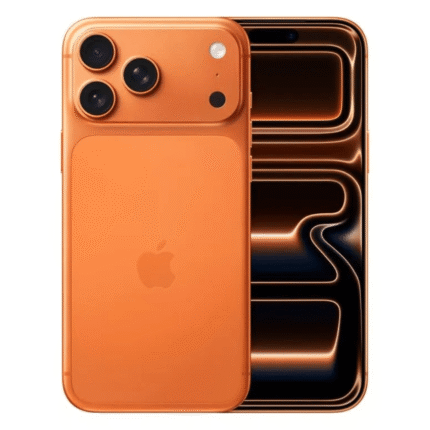
Apple iPhone 17 Pro Max

Apple iPhone 13 (seminovo)
R$2.250,00 já com 10% de desconto no PIX à vista
Smartphone Xiaomi Redmi Note 14

Apple iPhone 14 (seminovo)
Antes de começar: o que preparar nos dois celulares
Dez minutos de preparo resolvem a maior parte dos problemas de transferência.
- Tomada: deixe os dois aparelhos carregando do começo ao fim. Uma transferência grande pode passar de uma hora.
- Wi-Fi ligado no Android: o Migrar para iOS usa uma rede temporária criada pelo iPhone.
- Espaço livre: o conteúdo do Android, incluindo o cartão microSD, precisa caber no iPhone. 200 GB de fotos não cabem num iPhone de 128 GB.
- Apps atualizados: atualize o WhatsApp nos dois aparelhos e o Chrome no Android (para levar os favoritos).
- Contatos na conta Google: e não só no chip ou na memória do aparelho.
- Backup: faça backup do WhatsApp e do Google antes. A transferência não apaga o Android, mas uma cópia extra não custa nada.
- Senhas à mão: conta Google, Conta Apple e Wi-Fi de casa.
- Mesmo número: para levar o WhatsApp, o número precisa ser o mesmo nos dois aparelhos.
Segundo a Apple, ligar o Android ao iPhone com cabo USB-C deixa a transferência mais rápida (iPhone 15 ou mais recente).
Passo a passo: do Android para o iPhone com o Migrar para iOS
É o caminho oficial da Apple e funciona na grande maioria dos Android. Siga na ordem, com os aparelhos lado a lado.
- Ligue o iPhone e comece a configuraçãoNa tela Início Rápido, toque em Configurar sem Outro Dispositivo. Conecte ao Wi-Fi e ative o eSIM, se pedir.
- Escolha a origem dos dadosNa tela Transfira Seus Apps e Dados, toque em Do Android e em Transferir com App.
- Instale e abra o Migrar para iOS no AndroidBaixe o Migrar para iOS na Google Play (ou leia o QR Code do iPhone). Toque em Continuar, Concordar e permita Localização e Notificações.
- Digite o códigoNo iPhone, toque em Continuar na tela Migrar do Android. Digite no Android o código de seis ou dez dígitos. Um aviso de conexão fraca pode ser ignorado.
- Conecte à rede temporáriaNo Android, toque em Conectar para entrar na rede Wi-Fi criada pelo iPhone.
- Escolha o que levarNa tela Transferir Dados, marque o que quer copiar e toque em Continuar.
- Espere sem mexerDeixe o app aberto no Android e não atenda ligações até a barra do iPhone terminar, mesmo que o Android diga que acabou.
- FinalizeToque em OK no Android e em Continuar no iPhone. Termine a configuração e baixe na App Store os apps que não vieram.
O que vai e o que não vai
Vai junto
Contatos, SMS, fotos e vídeos, álbuns, arquivos, agenda, histórico de ligações, contas de e-mail e favoritos do Chrome.
Vai com condição
Apps gratuitos que existem nas duas lojas podem ser baixados sozinhos. O WhatsApp vai se você marcar a opção.
Não vai
Músicas, livros e PDFs precisam ser copiados à mão. Apps pagos não passam de uma loja para a outra.
Interrompe tudo
Atender ligação ou usar outro app no Android no meio do processo.
A opção nova: Transferir sem App
Com iOS 26.5 e um Android compatível com Android 17 ou mais recente, dá para transferir sem instalar nada: toque em Do Android, Transferir sem App, e leia o QR Code do iPhone com a câmera do Android. Por aqui também passa o eSIM: no Android, selecione o número e toque em Transferir.
Se a câmera não ler o código, toque em Outras Opções no iPhone e, no Android, procure em Serviços do Google a opção Emparelhar com iPhone ou iPad. Em outubro de 2026, a maioria dos Android em uso ainda não tem Android 17, então o Migrar para iOS segue sendo o caminho mais comum.
Para usar o Migrar para iOS, apague o iPhone em Ajustes, Geral, Transferir ou Redefinir o iPhone, Apagar Conteúdo e Ajustes. Se não quiser apagar, leve os dados pela nuvem, como explicado mais abaixo.
Como transferir o WhatsApp entre Android e iPhone
É o item que mais preocupa e o que mais tem regras: o backup do Google Drive não abre no iPhone e o do iCloud não abre no Android.
Do Android para o iPhone
O WhatsApp exige Android 5 ou mais recente, iOS 15.5 ou mais recente, o mesmo número de telefone e um iPhone novo ou apagado, porque a importação acontece antes de ativar o WhatsApp nele. Na tela Transferir Dados do Migrar para iOS, marque WhatsApp e toque em Iniciar. O WhatsApp prepara os dados no Android e desconecta o aparelho antigo. Volte ao Migrar para iOS e conclua.
No iPhone, instale o WhatsApp, entre com o mesmo número e toque em Iniciar para importar. Passam conversas individuais e de grupos, comunidades, fotos, vídeos, áudios, foto do perfil e configurações. Ficam para trás o histórico de chamadas, o nome de exibição, as mensagens de pagamento e a mídia de canais.
Do iPhone para o Android
Também acontece na configuração do Android novo ou restaurado. Ao copiar os dados do iPhone (por cabo, pelo Transferir para o Android ou pelo Smart Switch, nos Samsung), o Android mostra um QR Code: leia com a câmera do iPhone e toque em Iniciar no WhatsApp. Depois, abra o WhatsApp no Android com o mesmo número e conclua. No Android 17, o WhatsApp vem numa etapa separada, logo após a transferência principal.
Ative o backup no aparelho novo: no iPhone, em WhatsApp, Configurações, Conversas, Backup de conversas (vai para o iCloud); no Android, ele vai para a conta Google. O celular antigo mantém os dados até ser restaurado.
Contatos, agenda e fotos pela conta Google ou pelo iCloud
O caminho para quem já configurou o celular novo e não quer apagar nada. Também serve como garantia extra.
Contatos e agenda do Google no iPhone
- Confira no AndroidNo app Contatos, veja em qual conta eles estão. Se estiverem no chip ou no aparelho, mova ou exporte para a conta Google (o nome da opção muda conforme a marca).
- Adicione a conta no iPhoneVá em Ajustes, Apps, Contatos, Contas, Adicionar Conta e escolha Google. Entre com o mesmo e-mail do Android.
- Ative a sincronizaçãoAtive Contatos e Calendários. Em poucos minutos eles aparecem no iPhone.
- Escolha a conta padrãoEm Ajustes, Apps, Contatos, Conta Padrão, escolha Google. Assim os contatos novos continuam lá, caso um dia você volte ao Android.
Fotos e vídeos
O jeito mais simples é o Google Fotos. Com o backup ativo no Android, basta instalar o Google Fotos no iPhone e entrar com a mesma conta. Você pode continuar usando o app ou baixar só as fotos que quer no Fotos do iPhone, economizando espaço.
No sentido contrário, quem tem fotos no iCloud pode pedir à Apple uma cópia direto para o Google Fotos, em privacy.apple.com. Leva de 3 a 7 dias, exige autenticação de dois fatores e espaço no Google. Álbuns compartilhados e a parte em vídeo das Live Photos não passam, e nada é apagado do iCloud.
Do iPhone para o Android: passo a passo
Desde o iOS 26.3 o iPhone tem uma opção nativa, feita com o Google. Em versões mais antigas, o cabo é o melhor caminho.
- Prepare o iPhoneAtualize para o iOS 26.3 ou mais recente em Ajustes, Geral, Atualização de Software. Deixe os dois com mais de 80% de bateria ou na tomada.
- Comece a configurar o AndroidLigue o Android novo, conecte ao Wi-Fi e, na tela de copiar apps e dados, escolha copiar de um iPhone. Aparece um QR Code.
- Inicie no iPhoneVá em Ajustes, Geral, Transferir ou Redefinir o iPhone, Transferir para o Android. Toque em Continuar e leia o QR Code do Android com a câmera do iPhone.
- Escolha os dadosSelecione o que quer levar e toque em Continuar. Ao final, toque em Continuar de novo para transferir o eSIM, se o Android aceitar.
- Se o iPhone for mais antigoSem o iOS 26.3, ligue os dois com cabo (Lightning para USB-C ou USB-C para USB-C). Nos Samsung, o Smart Switch copia por cabo ou sem fio.
Passam fotos, vídeos, contatos, agenda, mensagens (inclusive do iMessage), apps gratuitos que existem na Play Store e músicas sem DRM. Dados do app Saúde, acessórios Bluetooth e itens protegidos ficam. As mensagens podem levar até 48 horas para aparecer no Android.
Sem isso, quem tem iPhone continua mandando iMessage para o seu número e as mensagens não chegam no Android. Com o chip ainda no iPhone, vá em Ajustes, Apps, Mensagens e desative o iMessage; depois, Ajustes, Apps, FaceTime e desative o FaceTime. Se já não tem o iPhone, use a página de cancelamento de registro do iMessage no suporte da Apple.
Chip, eSIM, apps pagos e contas de banco
Detalhes que costumam aparecer quando o celular antigo já foi embora.
Chip físico
Android e iPhone usam o mesmo nano-SIM. Basta tirar a gaveta com a ferramenta e trocar de aparelho. Os iPhone 17 vendidos no Brasil aceitam nano-SIM e eSIM.
eSIM
A transferência do eSIM pode ser feita na configuração, se a operadora aceitar. Se a opção não aparecer, peça um novo eSIM pelo app ou loja da sua operadora.
Apps pagos
Compras feitas na Google Play não passam para a App Store, e vice-versa. Antes de comprar de novo, veja se o app tem assinatura própria que vale nos dois sistemas.
Assinaturas
Assinaturas pagas pela Google Play continuam cobrando mesmo no iPhone. Cancele na Play Store, em Pagamentos e assinaturas, se não for mais usar.
Muitos bancos exigem liberar o aparelho novo com o antigo em mãos ou com selfie de confirmação. Não restaure nem venda o celular antigo antes de entrar nos seus bancos no novo.
Se usa app de códigos de dois fatores, como o Google Authenticator, ative a sincronização com a conta Google ou exporte as contas antes. Perder esses códigos é o problema mais difícil de resolver depois.
Problemas comuns na transferência e como resolver
Se algo deu errado, quase sempre é uma destas situações. Tente as soluções na ordem.
| Problema | Causa provável | O que fazer |
|---|---|---|
| O código não aparece ou a conexão cai | O Android trocou para outra rede | Desative a troca automática para dados móveis e esqueça as redes Wi-Fi salvas no Android |
| A transferência para no meio | Ligação, outro app ou tela apagada | Mantenha o Migrar para iOS aberto na tela e reinicie os dois aparelhos |
| Só parte das fotos chegou | Faltou espaço no iPhone | Libere espaço no Android, apague o iPhone e recomece |
| WhatsApp não aparece na lista | App desatualizado | Atualize o WhatsApp e o Migrar para iOS e comece de novo |
| WhatsApp não importou no iPhone | O WhatsApp já tinha sido ativado | A importação só funciona em iPhone novo ou apagado |
| Não recebo SMS de quem tem iPhone | iMessage ainda ativo no número | Cancele o registro do iMessage |
| Contatos duplicados | Mesma agenda em duas contas | No app Contatos do Google, use Mesclar e corrigir |
Soluções baseadas nas orientações do suporte da Apple, do Android e do WhatsApp.
Desligar os dados móveis do Android durante a transferência também ajuda: ele deixa de abandonar a rede temporária do iPhone.
Espere alguns dias antes de restaurar o celular antigo. Se o iPhone for seminovo, confira a saúde da bateria, como explicamos em como cuidar da bateria do iPhone e no de o que conferir num iPhone seminovo.
Por que comprar na WANT IMPORT
Originais com nota fiscal
Somente produtos originais, com nota fiscal no seu nome e a garantia informada em cada produto.
Pronta entrega
Estoque próprio no Brasil, sem espera de importação e sem risco de taxa.
10% à vista ou até 10x
Desconto de 10% no PIX, no dinheiro ou no débito, e até 10 parcelas sem juros no cartão de crédito.
Loja em Governador Valadares
Mesmo preço do site, retirada de pedidos sem custo e atendimento pessoal na Ilha dos Araújos.
Pagamento, entrega e retirada
À vista, no PIX, no dinheiro ou no cartão de débito, você tem 10% de desconto. No cartão de crédito, o parcelamento é de até 10 vezes sem juros, e também dá para parcelar sem cartão pelo PIX parcelado da Pagaleve, a financeira parceira do site. O frete é grátis para as regiões Sul e Sudeste em compras a partir de R$ 800, e em Governador Valadares e região a entrega é grátis acima de R$ 500. Se preferir, retire o pedido feito no site na loja, sem custo.
Perguntas frequentes
Dá para transferir dados do Android para o iPhone depois de configurado?
Pelo Migrar para iOS, só apagando o iPhone em Ajustes, Geral, Transferir ou Redefinir o iPhone, Apagar Conteúdo e Ajustes. Sem apagar, você leva contatos e agenda pela conta Google e fotos pelo Google Fotos, mas o WhatsApp não vem.
Quanto tempo demora a transferência do Android para o iPhone?
Depende do volume de fotos e vídeos. Poucos gigabytes levam minutos; uma galeria grande pode passar de uma hora. Deixe os dois aparelhos na tomada e não mexa até a barra do iPhone terminar.
As conversas do WhatsApp passam do Android para o iPhone?
Sim, pelo Migrar para iOS, com o mesmo número nos dois aparelhos e o iPhone novo ou apagado. Passam conversas, grupos, fotos, vídeos e áudios. O histórico de chamadas e o nome de exibição não passam.
Preciso de computador para transferir os dados?
Não. As ferramentas oficiais funcionam direto entre os dois celulares, sem fio ou com um cabo ligando um ao outro.
Os aplicativos pagos passam do Android para o iPhone?
Não. Compras da Google Play não valem na App Store, e vice-versa. Apps gratuitos podem ser baixados de novo, e serviços com conta própria, como streaming, continuam funcionando com o seu login.
Voltei do iPhone para o Android e não recebo algumas mensagens. O que fazer?
Seu número provavelmente ainda está registrado no iMessage. Desative o iMessage e o FaceTime no iPhone ou, se não tiver mais o aparelho, cancele o registro do número na página de suporte da Apple.
A WANT IMPORT ajuda a configurar o celular novo?
Na loja de Governador Valadares, a equipe orienta você no primeiro uso do aparelho e nas dúvidas de transferência. Os iPhones novos e seminovos têm 1 ano e 3 meses de garantia, respectivamente.
Posso dar meu Android como parte do pagamento de um iPhone?
Não. A troca de aparelho usado como parte do pagamento vale somente para iPhone, com avaliação final na loja física de Governador Valadares.
Loja física em Governador Valadares
Av. Rio Doce, 1311, Ilha dos Araújos, Governador Valadares (MG). Segunda a sexta, das 9h às 18h.
Conteúdo atualizado em outubro de 2026. Preços e disponibilidade podem mudar: confira sempre a página do produto.


